How to Screenshot a Web Page in Marathi for a Local Business Presentation
Learn how to capture a readable web page for a business presentation using Windows, Firefox, Chrome, iPhone Safari, or Edge, with steps explained in Marathi.
स्थानिक व्यवसायाच्या सादरीकरणासाठी वेबपेजचा स्क्रीनशॉट घ्यायचा असेल, तर आधी स्लाइडवर नेमके काय दाखवायचे आहे ते ठरवा. फक्त दिसणारा मजकूर किंवा एखादा विभाग हवा असल्यास निवडलेला भाग कॅप्चर करा; संपूर्ण पेजचा संदर्भ महत्त्वाचा असल्यास पूर्ण पेज किंवा PDF निवडा. खाली Windows, Firefox, Chrome, iPhone Safari आणि Microsoft Edge साठी पायऱ्या दिल्या आहेत. मेनूंची नावे डिव्हाइसवर इंग्रजीत दिसू शकतात; ती तशीच दिली आहेत, जेणेकरून ती ओळखता येतील.
१. कोणती पद्धत निवडावी?
| गरज | योग्य पर्याय | कॅप्चरचा प्रकार | आउटपुट |
|---|---|---|---|
| Windows स्क्रीनवरील निवडक मजकूर किंवा विभाग | Snipping Tool | निवडलेला भाग, विंडो किंवा संपूर्ण स्क्रीन | प्रतिमा |
| डेस्कटॉपवरील संपूर्ण वेबपेज | Firefox screenshot | दिसणारा भाग किंवा पूर्ण पेज | प्रतिमा किंवा क्लिपबोर्ड |
| Chrome मधील निवडलेला भाग | DevTools Command Menu | निवडलेला भाग | प्रतिमा |
| iPhone वरील लांब पेज | Safari Full Page | पूर्ण पेज | Photos मध्ये प्रतिमा किंवा Files मध्ये PDF |
| दस्तऐवजासारखे पेज किंवा स्लाइडसाठी PDF | Edge Print | प्रिंट लेआउट | प्रिंट किंवा PDF workflow |
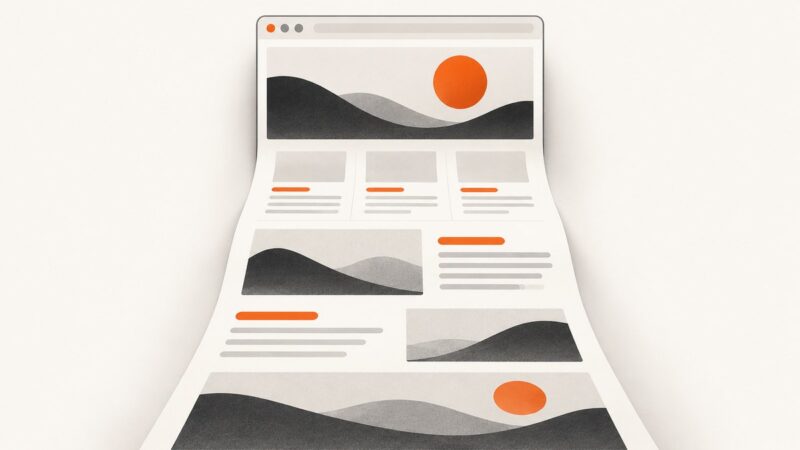
एका स्लाइडवर मजकूर वाचता येणे महत्त्वाचे असेल, तर संबंधित भागापुरता स्क्रीनशॉट घ्या. पूर्ण पेजची प्रतिमा खूप उंच होऊ शकते आणि स्लाइडमध्ये लहान दिसू शकते. संपूर्ण पेजचा क्रम किंवा संदर्भ आवश्यक असेल तेव्हाच पूर्ण पेज किंवा PDF वापरा.
२. Windows: Snipping Tool ने निवडलेला भाग कॅप्चर करा
- ब्राउझरमध्ये वेबपेज उघडा आणि स्लाइडमध्ये दाखवायचा विभाग स्क्रीनवर आणा.
- Windows logo key + Shift + S दाबा.
- Snipping Tool च्या पर्यायांतून Rectangular (आयताकृती भाग), Freeform (हवे त्या आकाराचा भाग), Window (संपूर्ण विंडो) किंवा Full-screen (पूर्ण स्क्रीन) निवडा.
- निवडलेल्या भागासाठी स्क्रीनवर ड्रॅग करा. Window किंवा Full-screen मोडसाठी संबंधित विंडो किंवा स्क्रीन निवडा.
- कॅप्चर Snipping Tool मध्ये उघडल्यानंतर आवश्यक असल्यास crop किंवा annotation करा. मग फाइल save किंवा share करा.
ही ऑन-स्क्रीन कॅप्चर पद्धत आहे. पेजचा खालील भाग स्क्रीनवर दिसत नसेल, तर तो आपोआप पूर्ण-पेज प्रतिमेत येईल असे समजू नका. लांब पेज हवे असल्यास Firefox किंवा iPhone Safari मधील पूर्ण-पेज पर्याय वापरा.
३. Firefox: दिसणारा भाग किंवा पूर्ण वेबपेज सेव्ह करा
- Firefox मध्ये पेज उघडा.
- पेजवरील रिकाम्या जागेवर right-click करून Take Screenshot निवडा. पर्याय दिसत नसेल, तर Windows/Linux वर Ctrl + Shift + S किंवा macOS वर Command + Shift + S वापरा.
- फक्त स्क्रीनवर दिसणारा भाग हवा असल्यास Save visible; संपूर्ण पेज हवे असल्यास Save full page निवडा.
- विशिष्ट भाग निवडण्यासाठी स्क्रीनवरील क्षेत्र निवडा; Firefox काही पेज घटक आपोआप हायलाइट करू शकतो.
- प्रतिमा डाउनलोड करा किंवा क्लिपबोर्डवर copy करून सादरीकरणात paste करा.
Firefox चा पूर्ण-पेज पर्याय पेजच्या खालील भागासह कॅप्चर करण्यासाठी उपयोगी आहे. पण एकाच स्लाइडवर खूप मजकूर दाखवायचा असल्यास Save visible किंवा निवडलेला भाग अधिक वाचनीय ठरू शकतो.
४. Chrome: DevTools मधून क्षेत्राचा स्क्रीनशॉट घ्या
- Chrome मध्ये वेबपेज उघडा आणि Chrome DevTools उघडा.
- DevTools चा Command Menu उघडा. Windows/Linux वर Ctrl + Shift + P आणि macOS वर Command + Shift + P वापरता येते.
- Command Menu मध्ये screenshot टाइप करा.
- Capture area screenshot निवडा आणि पेजवरील हवा असलेला भाग drag करून निवडा.
- तयार झालेली प्रतिमा तपासा आणि सादरीकरणात जोडा.
मर्यादा: DevTools undocked म्हणजे स्वतंत्र विंडोमध्ये असेल, तर area capture काम करत नाही. DevTools डॉक करून पुन्हा प्रयत्न करा. ही पद्धत DevTools ची सवय असलेल्या वापरकर्त्यांसाठी अधिक सोयीची आहे; साध्या निवडक स्क्रीनशॉटसाठी Windows Snipping Tool कमी पायऱ्यांत काम करते.
५. iPhone Safari: पूर्ण पेजचा स्क्रीनशॉट किंवा PDF
- Safari मध्ये हवा असलेला वेबपेज उघडा.
- तुमच्या iPhone मॉडेलनुसार स्क्रीनशॉट घ्या. Face ID असलेल्या आणि Home button असलेल्या मॉडेलची बटण पद्धत वेगळी असू शकते; मॉडेलसाठी Apple च्या सूचना पाहा.
- स्क्रीनशॉटचा preview दिसल्यावर त्यावर tap करा.
- Full Page निवडा. आवश्यक असल्यास कॅप्चर crop करा.
- प्रतिमा हवी असल्यास Save to Photos, PDF हवी असल्यास Save PDF to Files निवडा.
Photos मधील प्रतिमा आणि Files मधील PDF हे वेगळे आउटपुट आहेत. सादरीकरणात संपादनासाठी प्रतिमा उपयोगी पडू शकते; पूर्ण पेजचा दस्तऐवजी संदर्भ जपायचा असल्यास PDF वापरा.
६. Microsoft Edge: प्रिंट किंवा PDF workflow
- Edge मध्ये पेज उघडा.
- Settings and more > Print निवडा किंवा Windows वर Ctrl + P, macOS वर Command + P दाबा.
- प्रिंट सेटिंगमध्ये More settings उघडा. पेजची पार्श्वभूमी प्रिंटमध्ये हवी असल्यास Background graphics सुरू करा.
- प्रिंट preview तपासा आणि उपलब्ध असल्यास PDF म्हणून जतन करा किंवा प्रिंटर निवडा.
काही वेबसाइटवर Edge चा Immersive Reader उपलब्ध असतो. त्या मोडमधून प्रिंट केल्यास आजूबाजूचे पेज घटक कमी असलेले लेआउट मिळू शकते. हा पर्याय प्रत्येक वेबसाइटवर उपलब्ध असेलच असे नाही. लांब मजकूरासाठी PDF उपयोगी ठरू शकतो; प्रिंट लेआउट प्रत्येक पेजवर सारखे दिसेल असे गृहीत धरू नका.
७. सादरीकरणात स्क्रीनशॉट वापरण्यापूर्वी तपासा
- पेज उघडल्यानंतर दिसणारा मजकूर आणि प्रतिमा लोड होण्यासाठी थोडा वेळ द्या.
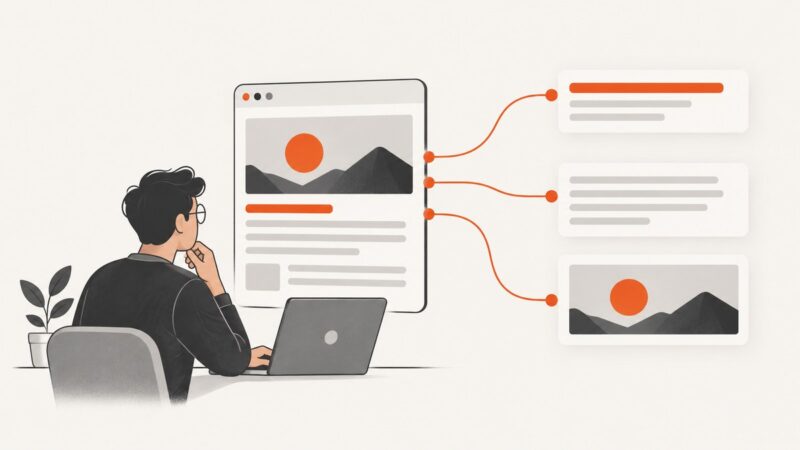
- व्यवसायाचे नाव, संबंधित heading आणि स्लाइडवरील मुद्द्याला आधार देणारा पुरावा फ्रेममध्ये ठेवा.
- स्लाइडला फक्त पेजचा भाग आवश्यक असल्यास ब्राउझरची पट्टी आणि असंबंधित डेस्कटॉप भाग crop करा.
- फाइल सादरीकरणात टाकण्यापूर्वी उघडून पाहा: मजकूर वाचता येतो का, आवश्यक भाग पूर्ण आहे का, आणि अनावश्यक मजकूर तर दिसत नाही ना.
- खाजगी tabs, notifications, ग्राहकांची माहिती किंवा असंबंधित मजकूर दिसत नाही याची खात्री करा.
- स्क्रीनशॉट एखाद्या व्यावसायिक दाव्याचा पुरावा म्हणून वापरत असल्यास स्लाइडवर पेजचा URL किंवा स्रोत लिहा.
८. सामान्य अडचणी आणि उपाय
| अडचण | संभाव्य कारण | काय करावे |
|---|---|---|
| स्क्रीनशॉटमध्ये पेजचा खालील भाग नाही | Snipping Tool किंवा निवडक क्षेत्राने स्क्रीनवर दिसणारा भागच घेतला. | Firefox मध्ये Save full page किंवा iPhone Safari मध्ये Full Page निवडा. |
| Chrome मध्ये Capture area screenshot चालत नाही | DevTools undocked आहे. | DevTools पुन्हा ब्राउझरला dock करा आणि Command Menu मधून आदेश चालवा. |
| Edge प्रिंटमध्ये पार्श्वभूमीचा रंग किंवा चित्र नाही | Background graphics सुरू केलेले नाही. | Print > More settings मध्ये Background graphics तपासा. |
| पूर्ण-पेज प्रतिमेतील मजकूर स्लाइडवर लहान दिसतो | लांब पेज एका स्लाइडमध्ये बसवले आहे. | फक्त आवश्यक भाग कॅप्चर करा, किंवा पेजचे स्वतंत्र विभाग वेगवेगळ्या स्लाइडवर दाखवा. |
| कॅप्चरमध्ये काही मजकूर किंवा प्रतिमा अपूर्ण आहेत | कॅप्चरच्या वेळी पेजवरील सामग्री अजून दिसली नव्हती किंवा लोड झाली नव्हती. | पेज तपासा, आवश्यक विभाग उघडा, आणि सामग्री दिसल्यानंतर पुन्हा कॅप्चर करा. |
| Firefox चा screenshot shortcut काम करत नाही | ऑपरेटिंग सिस्टमनुसार shortcut वेगळा आहे किंवा तो दुसऱ्या कृतीशी जुळतो. | रिकाम्या पेजवर right-click करून Take Screenshot निवडा. |
९. ब्राउझरऐवजी API मधून कॅप्चर: ScreenshotNeo
स्वतःच्या ब्राउझरमधून स्क्रीनशॉट घ्यायचा असेल, तर वरील पद्धती पुरेशा आहेत. अनेक URL साठी किंवा कोडमधून वेबपेज प्रतिमा तयार करायची असल्यास ScreenshotNeo ही वेबसाइट स्क्रीनशॉट API आणि MCP server सेवा आहे. एक GET विनंती करून PNG, JPEG, WebP किंवा PDF मिळवता येतो. API documentation मध्ये параметр्स आणि वापराचे तपशील आहेत.
cURL
curl -G "https://api.screenshotneo.com/v1/shot" -d access_key=YOUR_API_KEY --data-urlencode url=https://stripe.com -o shot.webpPython
import requests

r = requests.get(
    "https://api.screenshotneo.com/v1/shot",
    params={"access_key": "YOUR_API_KEY", "url": "https://stripe.com"},
    timeout=90,
)
open("shot.webp", "wb").write(r.content)
Node.js
const q = new URLSearchParams({ access_key: 'YOUR_API_KEY', url: 'https://stripe.com' });
const res = await fetch(`https://api.screenshotneo.com/v1/shot?${q}`);
वरील उदाहरणे https://stripe.com चे कॅप्चर करतात; तुमच्या पेजचा URL द्या आणि तुमची API key वापरा. उपलब्ध पर्यायांमध्ये full-page capture आणि lazy images लोड करणे, CSS selector ने एक element कॅप्चर करणे, dark mode, 12 device presets किंवा स्वतःचा viewport, retina scale, PDF आकार व margins, custom CSS/JavaScript, selector किंवा network idle पर्यंत थांबणे, cookies आणि custom headers, caching, signed links आणि bulk capture यांचा समावेश आहे. API चे वापरले जाणारे parameter names इतर screenshot APIs सारखेही काम करतात, त्यामुळे स्थलांतर सोपे हो શકે છે.
ScreenshotNeo cookie/consent banners स्वीकारून आणि 60 पेक्षा जास्त ज्ञात consent platforms, newsletter popups व chat widgets काढून स्वच्छ कॅप्चर देऊ शकते; प्रत्येक पायरी बंद करता येते. Bot checks/CAPTCHAs, रिकामी पेज, timeouts, failed loads आणि cache hits यांसाठी शुल्क लागत नाही; प्रतिसादात X-Page-Verdict आणि X-Billed headers दिले जातात. Claude, Cursor आणि इतर MCP clients साठी take_screenshot, get_page_info आणि capture_pdf tools आहेत. Free योजनेत दरमहा 1,000 कॅप्चर, कार्डची गरज नाही; Starter $5 मध्ये 3,000 कॅप्चरपासून paid plans सुरू होतात. वार्षिक बिलिंगमध्ये 2 महिने मोफत; सर्व योजना सर्व features देतात.
Or skip the browser setup
एका GET विनंतीने कॅप्चर करा:
curl -G "https://api.screenshotneo.com/v1/shot" -d access_key=YOUR_API_KEY --data-urlencode url=https://stripe.com -o shot.webpCookie banners, popups आणि chat widgets कॅप्चरपूर्वी काढले जातात. Bot checks, रिकामी पेज आणि failed loads यांसाठी बिल आकारले जात नाही. MCP server मुळे AI agents स्क्रीनशॉट घेऊ शकतात. दरमहा 1,000 स्क्रीनशॉट मोफत मिळतात, कार्डची गरज नाही; paid plans $5 मध्ये 3,000 पासून सुरू होतात. API docs वाचा किंवा मोफत खाते तयार करा.
१०. वारंवार विचारले जाणारे प्रश्न
सादरीकरणासाठी स्क्रीनशॉटची प्रतिमा हवी की PDF?
स्लाइडमध्ये ठेवायचा निवडक दृश्य भाग हवा असल्यास प्रतिमा वापरा. संपूर्ण पेज दस्तऐवजाप्रमाणे जतन करायचा असल्यास PDF उपयोगी ठरू शकतो.
Chrome मध्ये DevTools न वापरता स्क्रीनशॉट घेता येतो का?
Windows वर Snipping Tool वापरा. संपूर्ण पेजची गरज असल्यास Firefox चा built-in screenshot पर्याय वापरता येतो.
Marathi मध्ये ब्राउझर मेनू असणे आवश्यक आहे का?
नाही. या सूचना English interface labels सोबत दिल्या आहेत, जेणेकरून डिव्हाइसवरील पर्याय ओळखता येतील; पेजची भाषा आणि ब्राउझर मेनूची भाषा स्वतंत्र असतात.