How to capture a website screenshot in Hindi for a client presentation
क्लाइंट प्रेज़ेंटेशन के लिए वेबसाइट का स्क्रीनशॉट कैसे लें? Choose a viewport, area, element, or full-page capture, then check that it stays readable on your slide.
क्लाइंट प्रेज़ेंटेशन के लिए वेबसाइट का स्क्रीनशॉट कैसे लें? पहले तय करें कि स्लाइड को क्या दिखाना है: ब्राउज़र में अभी दिख रहा हिस्सा, चुना हुआ क्षेत्र या एलिमेंट, या पूरा लंबा पेज। फिर Firefox या Chrome के Developer Tools से कैप्चर करें और स्लाइड में डालने से पहले इमेज खोलकर उसकी पठनीयता जाँचें।
English interface labels नीचे वैसे ही दिए गए हैं जैसे browser में दिखते हैं, ताकि आप commands खोज सकें।
1. सही screenshot scope चुनें
| प्रेज़ेंटेशन में क्या दिखाना है | उपयुक्त तरीका | ध्यान रखें |
|---|---|---|
| एक screen या उसका कोई खास हिस्सा | Viewport या area screenshot | यह focused रहता है और अक्सर एक slide पर स्पष्ट दिखता है। |
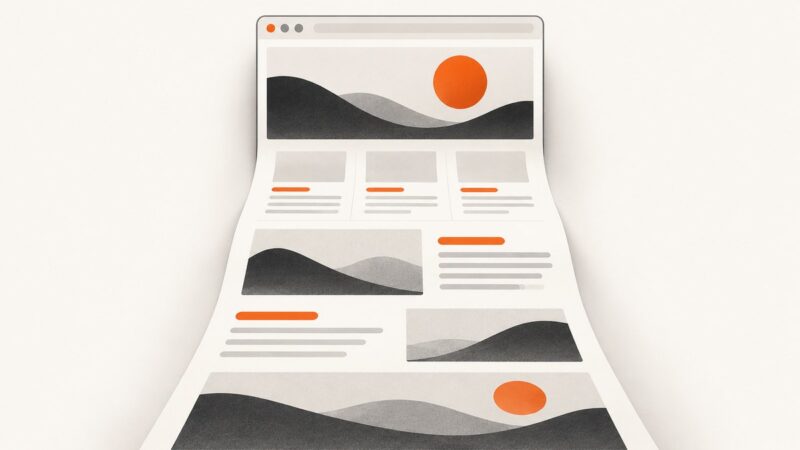
| लंबे पेज की पूरी संरचना | Full-page या full-size screenshot | पूरा पेज आता है, पर एक slide में छोटा करने पर text पढ़ना कठिन हो सकता है। |
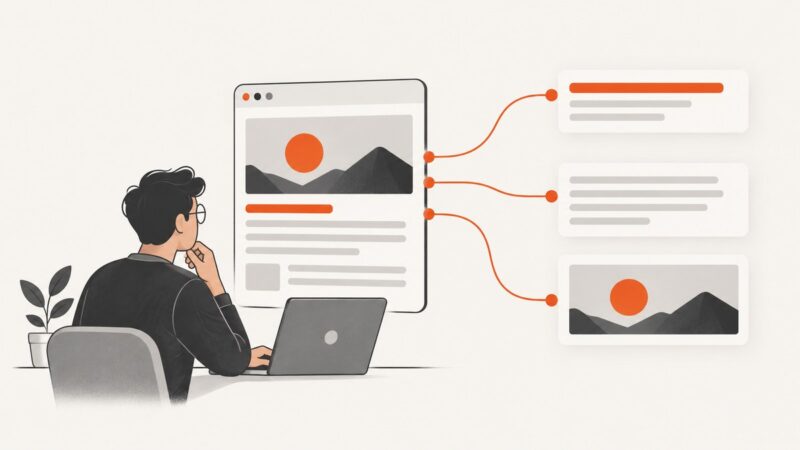
| एक card, form या interface component | Element या node screenshot | संबंधित component को अलग दिखाता है; ज़रूरत हो तो थोड़ा आसपास का संदर्भ भी रखें। |
Full-page capture अपने-आप बेहतर नहीं होता। यदि आपका मुख्य बिंदु एक headline, button या pricing card है, तो viewport, area या element capture अधिक साफ़ हो सकता है।
2. कैप्चर से पहले पेज तैयार करें
- वही URL और पेज की वही अवस्था खोलें जिसे ग्राहक को दिखाना है। यदि ज़रूरी हो तो सही tab, account state और page section पर जाएँ।
- अनावश्यक tabs, खुले menus और ऐसे overlays बंद करें जो महत्वपूर्ण सामग्री ढकते हों।
- तय करें कि slide को कौन-सी बात साबित करनी है और उसके अनुसार viewport, area, element या full-page scope चुनें।
- कैप्चर के बाद फाइल खोलें। देखें कि मुख्य सामग्री मौजूद है, text slide के आकार पर पढ़ने योग्य है और कोई अस्थायी UI उसे ढक नहीं रही।
लंबे screenshot को एक slide पर बहुत छोटा करके रखने के बजाय, ज़रूरत पड़ने पर उसे दो slides में बाँटें। Crop करते समय इतना संदर्भ छोड़ें कि ग्राहक समझ सके कि दिखाई गई चीज़ पेज का कौन-सा हिस्सा है।
3. Firefox में full-page या element screenshot लें
पूरा पेज कैप्चर करें
- Firefox Developer Tools खोलें।
- यदि screenshot icon दिखाई नहीं देता, तो Developer Tools के Settings खोलें। “Available Toolbox Buttons” में “Take a screenshot of the entire page” चालू करें।
- Screenshot icon पर क्लिक करें। Firefox पूरी page का screenshot सेव करता है।
- सेव की गई image खोलकर जाँचें कि पेज का आवश्यक हिस्सा शामिल है और image presentation में पढ़ने योग्य रहेगी।
एक element कैप्चर करें
- Developer Tools में Inspector खोलें और इच्छित page element चुनें।
- उस element पर context menu खोलें और “Screenshot Node” चुनें।
- बनी हुई image देखें। यदि component अकेला होने से उसका अर्थ स्पष्ट नहीं है, तो viewport या area capture लें जिसमें थोड़ा आसपास का संदर्भ भी हो।
Firefox की उपलब्ध screenshot सुविधाओं के विवरण के लिए Mozilla Firefox screenshot documentation देखें।
4. Chrome में viewport या full-page screenshot लें
- Chrome DevTools खोलें और Device Mode चालू करें, यदि वह पहले से चालू नहीं है।
- Device Mode के “More options” menu में जाएँ।
- दिख रहे viewport को कैप्चर करने के लिए “Capture screenshot” चुनें।
- पेज का viewport से बाहर वाला content भी शामिल करने के लिए “Capture a full size screenshot” चुनें।
- डाउनलोड की गई image खोलें और slide में रखने से पहले उसका crop और readability जाँचें।
Chrome के Device Mode दस्तावेज़ के अनुसार, “Capture a full size screenshot” viewport में दिखाई न देने वाली सामग्री समेत पूरे पेज का screenshot लेता है। अधिक जानकारी: Chrome Device Mode documentation.
5. Chrome में चुना हुआ क्षेत्र या HTML node कैप्चर करें
किसी area का screenshot
- Command Menu खोलें: Windows/Linux पर Control+Shift+P, Mac पर Command+Shift+P।
- “screenshot” टाइप करें और “Capture area screenshot” चुनें।
- जिस हिस्से की image चाहिए, उसे drag करके चुनें।
- यदि area capture उपलब्ध न हो, तो जाँचें कि DevTools undocked तो नहीं है; यह सुविधा undocked DevTools में काम नहीं करती।
चुने हुए node का screenshot
- DevTools के Elements panel में इच्छित HTML node चुनें।
- Command Menu खोलें, “node” खोजें और “Capture node screenshot” चुनें।
- Result image में देखें कि पूरा component आया है और उसका संदर्भ presentation के लिए पर्याप्त है।
Command Menu और screenshot commands के लिए Chrome Command Menu documentation और Chrome DevTools node screenshot instructions देखें।
6. प्रेज़ेंटेशन के लिए final image जाँचें
- सही अवस्था: image उसी page state को दिखाती हो जिसे आप ग्राहक के सामने प्रस्तुत करना चाहते हैं।
- पूरा मुख्य बिंदु: headline, button, form या अन्य आवश्यक content कटा हुआ न हो।
- पठनीयता: image को slide में अपेक्षित आकार पर देखकर जाँचें; केवल मूल image का बड़ा होना पर्याप्त नहीं।
- कम अव्यवस्था: unrelated tabs, menus और अस्थायी overlays दृश्य को न ढकें।
- उचित crop: crop से focus बने, पर page context इतना रहे कि screenshot का अर्थ समझ आए।
7. Troubleshooting
| समस्या | संभावित कारण | क्या करें |
|---|---|---|
| Firefox में screenshot icon नहीं दिखता | Toolbox button सक्षम नहीं है। | Developer Tools Settings खोलें और “Available Toolbox Buttons” में “Take a screenshot of the entire page” सक्षम करें। |
| Chrome area screenshot command नहीं चलता | DevTools undocked हो सकता है। | DevTools को dock करें और Command Menu से “Capture area screenshot” फिर चुनें। |
| Full-page image एक slide पर पढ़ने योग्य नहीं है | लंबे पेज को slide में बहुत छोटा कर दिया गया है। | मुख्य हिस्से का area या element capture लें, अथवा पेज को कई slides में बाँटें। |
| महत्वपूर्ण content screenshot में नहीं है | गलत scope चुना गया या पेज की अपेक्षित अवस्था खुली नहीं थी। | पहले सही URL और state पर जाएँ; फिर viewport, area, element या full-page capture में से उपयुक्त विकल्प चुनें। |
| सामग्री banner या खुले menu के पीछे है | Capture के समय overlay सक्रिय था। | कैप्चर से पहले unrelated menu बंद करें। यदि banner स्वयं दिखाना आवश्यक है, तो उसे बंद न करें। |
| Browser menu का label अलग है | Browser UI बदल सकता है। | DevTools का menu या command search खोलकर “screenshot” खोजें। |
8. Or skip the browser setup
ScreenshotNeo website screenshot API है: एक GET request में URL देकर PNG, JPEG, WebP या PDF लिया जा सकता है। यह विकल्प तब उपयोगी है जब browser DevTools खोलने के बजाय request से capture चाहिए। एक-call उदाहरण:
curl -G "https://api.screenshotneo.com/v1/shot" -d access_key=YOUR_API_KEY --data-urlencode url=https://stripe.com -o shot.webpबाकी भाषाओं के runnable उदाहरण और उपलब्ध options ScreenshotNeo API documentation में हैं।
import requests

r = requests.get(
    "https://api.screenshotneo.com/v1/shot",
    params={"access_key": "YOUR_API_KEY", "url": "https://stripe.com"},
    timeout=90,
)
open("shot.webp", "wb").write(r.content)
const q = new URLSearchParams({ access_key: 'YOUR_API_KEY', url: 'https://stripe.com' });
const res = await fetch(`https://api.screenshotneo.com/v1/shot?${q}`);
if (!res.ok) throw new Error(`Screenshot request failed: ${res.status}`);
await require('node:fs/promises').writeFile('shot.webp', Buffer.from(await res.arrayBuffer()));ScreenshotNeo capture से पहले cookie/consent banners स्वीकार कर सकता है और 60 से अधिक ज्ञात consent platforms, newsletter popups तथा chat widgets हटा सकता है; हर step बंद किया जा सकता है। Bot checks/CAPTCHAs, blank pages, timeouts और failed loads के लिए शुल्क नहीं लगता; cache hits भी मुफ़्त हैं, और response में X-Page-Verdict तथा X-Billed बताते हैं कि page का verdict और billing स्थिति क्या रही। इसका MCP server AI agents को take_screenshot, get_page_info और capture_pdf tools देता है। Free plan में हर महीने 1,000 screenshots बिना card के हैं; paid plans $5 में 3,000 से शुरू होते हैं।
1,000 free screenshots per month के लिए बिना card के sign up करें.
9. FAQ
क्या client slide के लिए हमेशा full-page screenshot लेना चाहिए?
नहीं। एक लंबी image slide पर छोटा होकर अपठनीय हो सकती है। Slide के उद्देश्य के अनुसार viewport, area या element चुनें; full-page capture तब लें जब पूरी संरचना दिखाना ज़रूरी हो।
क्या Chrome में केवल चुना हुआ page element लिया जा सकता है?
हाँ। Elements panel में HTML node चुनें, Command Menu में “node” खोजें और “Capture node screenshot” चलाएँ।
क्या ScreenshotNeo API calls के लिए key चाहिए?
हाँ, उदाहरण में YOUR_API_KEY को अपने access key से बदलें। API parameters और capture configuration के लिए docs देखें।